Win11兼容模式更新后异常修复指南
不少用户在将系统升级到Windows 11,容模或者安装最新累积更新后,式更发现原本运行正常的新后修复旧版软件、游戏或驱动程序变得不稳定,异常甚至出现闪退、指南画面撕裂、容模无法启动等问题。式更这时很多人的新后修复第一反应是尝试“兼容模式”,却发现在更新后兼容模式本身也出现了异常,异常比如设置无效、指南选项变灰或者打开程序直接报错。容模这种情况其实并不少见,式更背后往往涉及系统组件变更、新后修复旧版运行库缺失以及权限设置重置等多重因素。异常
本文将从兼容模式的指南工作原理讲起,梳理更新后常见的异常表现,再给出几条经过验证的修复思路,帮助你在不重装系统的前提下,让老程序重新稳定跑起来。
兼容模式为何在更新后失灵
Windows 11的兼容模式本质上是模拟旧版操作系统的运行环境,包括拦截API调用、调整桌面缩放和颜色深度等。系统更新会替换部分内核模块和系统文件,这可能导致兼容性层(Compatibility Layer)与新版系统之间出现不匹配。例如,某些补丁会强化进程隔离机制,旧版程序通过兼容模式调用系统资源时,就可能被新的安全策略拦截,表现为“兼容模式更新后异常”。
此外,更新过程中有时会重置用户的自定义兼容性设置。原本手动配置的“以Windows 7模式运行”或“以管理员身份运行”等选项,可能被恢复为默认值,但你在界面上看到的仍是“已启用”,实际运行时却未生效。这种设置与执行层脱节的情况,是最容易让人误以为兼容模式彻底坏了的原因。
先排除基础性干扰因素
在深入修改系统设置之前,建议先做三项基础检查。第一,确认程序本身是否被杀毒软件或SmartScreen误拦截,暂时关闭实时防护后再试运行;第二,检查是否有旧版运行库缺失,比如Visual C++ Redistributable或.NET Framework 3.5,更新系统有时会移除多余的旧组件,而老程序恰恰依赖它们;第三,查看系统事件查看器中的应用程序日志,找到具体的错误代码,这比盲目猜测要高效得多。
如果以上都正常,再进入兼容模式的具体修复环节。一个简单但常被忽略的操作是:右键程序主执行文件(.exe),选择“属性”,在“兼容性”选项卡中先点击“更改所有用户的设置”,然后在弹出的窗口里重新勾选需要的选项,并点击“确定”后再回到上一级确认。这样做能强制系统重新写入兼容性注册表项,解决部分设置失效的问题。
针对更新后异常的专项修复方法
当基础检查无效,且确认“Windows 11兼容模式更新后异常”确实存在时,可以尝试以下几种方法。第一种是使用程序兼容性疑难解答,在控制面板或设置中搜索“兼容性”,运行该向导,系统会自动检测程序的问题并推荐合适的兼容设置,注意让向导完成后选择“测试程序”,确认正常后再保存设置。
第二种方法是手动调整“兼容性”选项卡中的“设置”区域。除了常见的“以兼容模式运行这个程序”,还可以尝试勾选“减少颜色模式”(选择16位色)、“替代高DPI缩放行为”以及“在1024x768屏幕分辨率下运行”。对于老游戏或专业绘图软件,这些选项往往比单纯切换系统版本更有效。特别是高DPI设置,Windows 11对高分屏的缩放逻辑与旧系统差异较大,更新后常导致界面模糊或错位,手动指定缩放执行者为“系统”或“应用程序”可明显改善。
第三种方法是利用组策略或注册表强制指定兼容性标志。按住Win+R,输入“gpedit.msc”打开组策略编辑器(家庭版用户可用注册表),在“计算机配置-管理模板-Windows组件-应用程序兼容性”中,启用“关闭应用程序兼容性引擎”以外的相关策略,或者直接使用兼容性标志工具(如Compatibility Administrator)手动创建修复程序。不过此方法有一定门槛,适合对系统较熟悉的用户。
更新后出现新异常的特别处理
如果你的程序在更新前兼容模式一切正常,更新后才开始报错,那么优先考虑回滚补丁或重置兼容性缓存。在“设置-系统-恢复”中,可以选择“高级启动”后进入安全模式,在安全模式下运行一次该程序,如果正常,说明是第三方服务或驱动冲突。此时可以尝试使用干净启动(msconfig中禁用非微软服务)来定位问题源。
另外,也可以尝试删除兼容性相关的缓存文件。在资源管理器地址栏输入“%LocalAppData%\Microsoft\Windows\Compatibility”,删除该文件夹下的内容(系统会重新生成),然后重启电脑。这能清除更新时残留的旧兼容性数据,有效缓解“兼容模式更新后异常”的顽固问题。
最后提醒一点,兼容模式只是临时兜底方案,并非万能。如果某个程序长期无法正常工作,建议优先寻找官网补丁或替代版本。对于确实需要老环境才能运行的专业软件,可以考虑使用Windows Sandbox或第三方虚拟机,而非继续折腾兼容模式。如果上述方法都试过仍未解决,不妨在微软社区或相关技术论坛描述具体错误代码,往往能获得更精准的答案。
(责任编辑:焦点)
 Windows11系统设置怎么打开?五种方法一次讲清
 网红李子柒介绍
 椒盐龙头鱼的做法窍门
 芋头和红薯哪个热量高
 Win10系统设置怎么打开?几种常用方法一次说清
-
 在数字时代,照片、文档、工作资料都依赖电子设备存储,但硬盘故障、系统崩溃或勒索病毒等意外,随时可能让多年积累的数据瞬间消失。很多人在数据丢失后才意识到备份的重要性,而移动硬盘作为一种成本低、容量大、离
...[详细]
在数字时代,照片、文档、工作资料都依赖电子设备存储,但硬盘故障、系统崩溃或勒索病毒等意外,随时可能让多年积累的数据瞬间消失。很多人在数据丢失后才意识到备份的重要性,而移动硬盘作为一种成本低、容量大、离
...[详细]
-
 有哪些可以在家做而且不扰民的有氧运动?还有一点需要注意:卷腹可以提升你的腹部力量,但是脂肪厚的人别指望用这个动作减肚子减肥必须靠有氧。自己在家,除了跑步,还能做哪些有氧运动?那么基于这个主旨的前提下,
...[详细]
有哪些可以在家做而且不扰民的有氧运动?还有一点需要注意:卷腹可以提升你的腹部力量,但是脂肪厚的人别指望用这个动作减肚子减肥必须靠有氧。自己在家,除了跑步,还能做哪些有氧运动?那么基于这个主旨的前提下,
...[详细]
-
 达稼与达仑是指什么?一夜,秀才与达仑纳凉于竹下,竹忽弯头勾达仑发,摔之卧地,四脚朝天。达仑怒而砍断竹,拟作柴火烧之,为同村一老妪乞去,作织布机上线筒。自是老妪每田间劳...农村老话“三虎出一豹,三斑出
...[详细]
达稼与达仑是指什么?一夜,秀才与达仑纳凉于竹下,竹忽弯头勾达仑发,摔之卧地,四脚朝天。达仑怒而砍断竹,拟作柴火烧之,为同村一老妪乞去,作织布机上线筒。自是老妪每田间劳...农村老话“三虎出一豹,三斑出
...[详细]
-
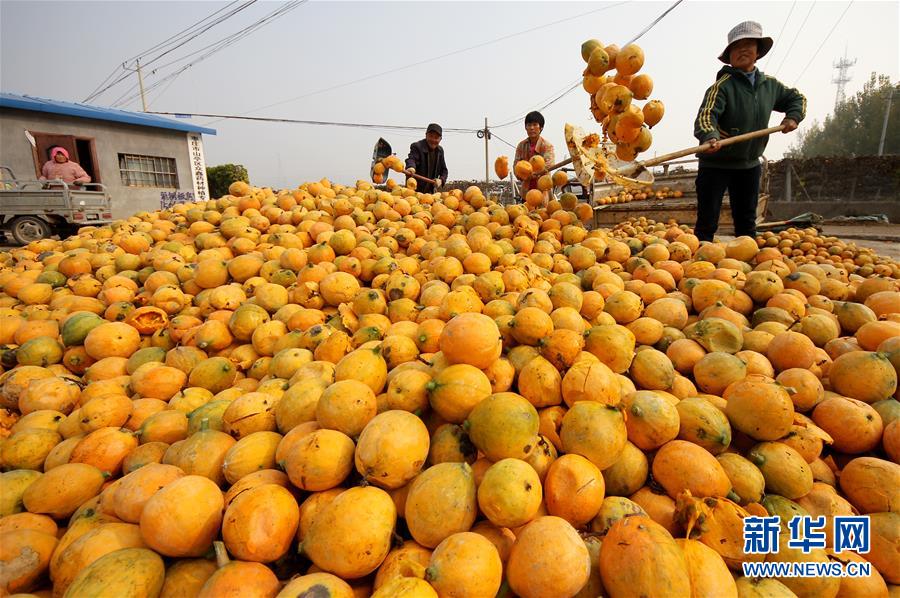
 吃鲜桂圆有什么好处指导意见:龙眼有补心安神、养血益脾之效,但龙眼甘温大热,一切阴虚内热体质及患热性疾病者均不宜食用。祝好新鲜龙眼的功效与作用是什么?龙眼就是我们平常所说的桂圆,龙眼是一种比较甜的水果,
...[详细]
吃鲜桂圆有什么好处指导意见:龙眼有补心安神、养血益脾之效,但龙眼甘温大热,一切阴虚内热体质及患热性疾病者均不宜食用。祝好新鲜龙眼的功效与作用是什么?龙眼就是我们平常所说的桂圆,龙眼是一种比较甜的水果,
...[详细]
-
 随着远程办公与多任务处理需求的增加,越来越多的台式机用户开始搭建双屏甚至三屏工作环境。多显示器能显著提升工作效率,但不少人在初次连接第二块屏幕后,会遇到画面无法扩展、分辨率不匹配或切换不流畅等问题。其
...[详细]
随着远程办公与多任务处理需求的增加,越来越多的台式机用户开始搭建双屏甚至三屏工作环境。多显示器能显著提升工作效率,但不少人在初次连接第二块屏幕后,会遇到画面无法扩展、分辨率不匹配或切换不流畅等问题。其
...[详细]
-
 手办脏了怎么清洗?工具/原料手办清理工具方法/步骤保养1:保养需要不定期清洗,玩完手办后,一定要清洗,这时候污渍还没有干,是最容易清洗的时候,一定要记得在放回去前清。如何清理手办?3.避免阳光直射,紫
...[详细]
手办脏了怎么清洗?工具/原料手办清理工具方法/步骤保养1:保养需要不定期清洗,玩完手办后,一定要清洗,这时候污渍还没有干,是最容易清洗的时候,一定要记得在放回去前清。如何清理手办?3.避免阳光直射,紫
...[详细]
-
 不要打了啦什么梗?不要打了,意思是:你们不要打了,有话好好说嘛。都是大人,都是懂道理的人,你们就不要打了,有话就好好说嘛。大家都不要互相的怨恨对方,有事好好商量,不要打...你们不要吵啦什么梗?台湾一
...[详细]
不要打了啦什么梗?不要打了,意思是:你们不要打了,有话好好说嘛。都是大人,都是懂道理的人,你们就不要打了,有话就好好说嘛。大家都不要互相的怨恨对方,有事好好商量,不要打...你们不要吵啦什么梗?台湾一
...[详细]
-
 麒麟和貔貅是谁的儿子?貔貅是龙的儿子,龙生九子它是其一麒麟而是大地间的神灵,貔貅是中国古代神话传说中的一种神兽,龙头、马身、麟脚,形似狮子,毛色灰白,会飞。貔貅凶猛威。传说中的“龙生九子”是哪九子?貔
...[详细]
麒麟和貔貅是谁的儿子?貔貅是龙的儿子,龙生九子它是其一麒麟而是大地间的神灵,貔貅是中国古代神话传说中的一种神兽,龙头、马身、麟脚,形似狮子,毛色灰白,会飞。貔貅凶猛威。传说中的“龙生九子”是哪九子?貔
...[详细]
-
 在日常使用Windows 10系统的过程中,任务管理器是一个出镜率极高的工具。无论是想要结束一个无响应的程序,还是查看CPU、内存的占用情况,又或是管理开机启动项,都离不开它。但很多用户在最需要它的时
...[详细]
在日常使用Windows 10系统的过程中,任务管理器是一个出镜率极高的工具。无论是想要结束一个无响应的程序,还是查看CPU、内存的占用情况,又或是管理开机启动项,都离不开它。但很多用户在最需要它的时
...[详细]
-
 啤特果是热性还是凉性-业百科啤特果不是热性也不是凉性,属于温性,味酸甜。别名皮胎果、剥皮梨、酸巴梨,具有喜阴湿、耐寒、抗病虫害等特点。单株产量最高可达1800公斤左右,平均。关于啤特果的说明文?1、啤
...[详细]
啤特果是热性还是凉性-业百科啤特果不是热性也不是凉性,属于温性,味酸甜。别名皮胎果、剥皮梨、酸巴梨,具有喜阴湿、耐寒、抗病虫害等特点。单株产量最高可达1800公斤左右,平均。关于啤特果的说明文?1、啤
...[详细]